
유튜브 소개란의 핀페이지 링크, 공식 채널 연결의 출발점
유튜브 채널과 핀페이지가 서로 이어지도록 주소를 맞추세요. 소개란의 공개 링크와 Pinnn의 공식 채널 연결 상태를 확인하는 방법을 안내합니다.
유튜브 채널을 운영한다면 영상과 함께 나를 소개할 공식 주소도 안내하세요. 채널 소개란의 핀페이지 링크는 시청자가 대표 작업과 연락처를 찾는 입구이며, Pinnn에서 공식 채널 연결을 확인하는 단서입니다.
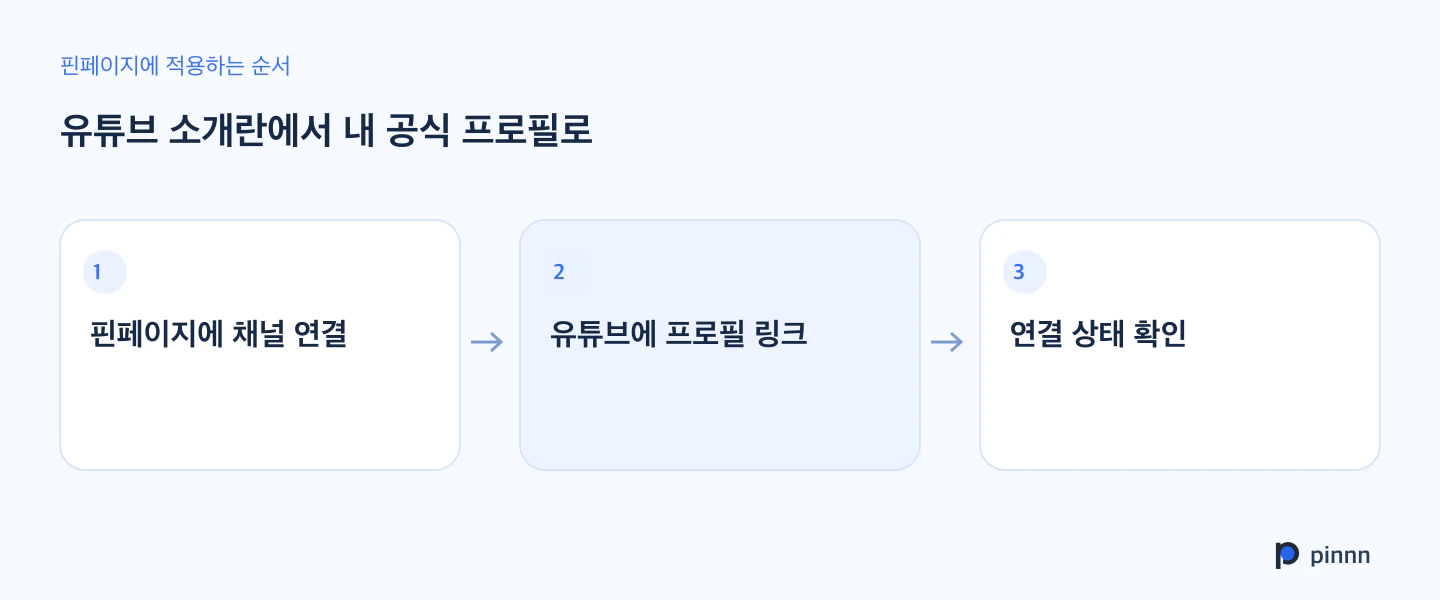
핀페이지에 유튜브 채널을 연결하고 유튜브에서도 같은 핀페이지를 안내합니다. 두 주소가 실제로 연결되는지 확인하면 운영하는 채널과 프로필의 관계를 분명하게 정리합니다.
채널 주소와 핀페이지 주소를 맞추세요
먼저 내 유튜브 채널의 정확한 주소를 핀페이지에 넣습니다. 영상 하나의 주소와 채널 주소는 용도가 다릅니다. 공식 채널을 소개하는 카드에는 채널을, 대표 작업 카드에는 개별 영상을 연결하세요.
실제 운영하는 채널과 공개 핀페이지의 주소를 맞추세요. 유튜브 소개란의 링크를 눌러 핀페이지가 열리는지 확인합니다. Pinnn의 공식 채널 확인 화면에서 현재 연결 상태도 살펴보세요.
유튜브에서도 공식 소개로 이동하게 하세요
유튜브의 채널 소개와 링크 설정에서 공개 핀페이지 주소를 넣습니다. 링크 이름은 공식 프로필이나 작업과 문의처럼 이동 목적을 알리는 말로 정하세요. 채널 홈에서 실제로 링크가 보이고 열리는지 확인합니다.
링크를 붙였는데 확인 상태가 달라지지 않는다면 채널 주소, 프로필 주소, 공개된 링크 위치를 차례로 대조하세요. 예전 핸들이나 다른 프로젝트의 핀페이지가 연결돼 있지 않은지도 봅니다. 화면에서 안내하는 다음 확인 작업을 따라 진행하면 됩니다.
영상 시청 이후에 필요한 내용을 준비하세요
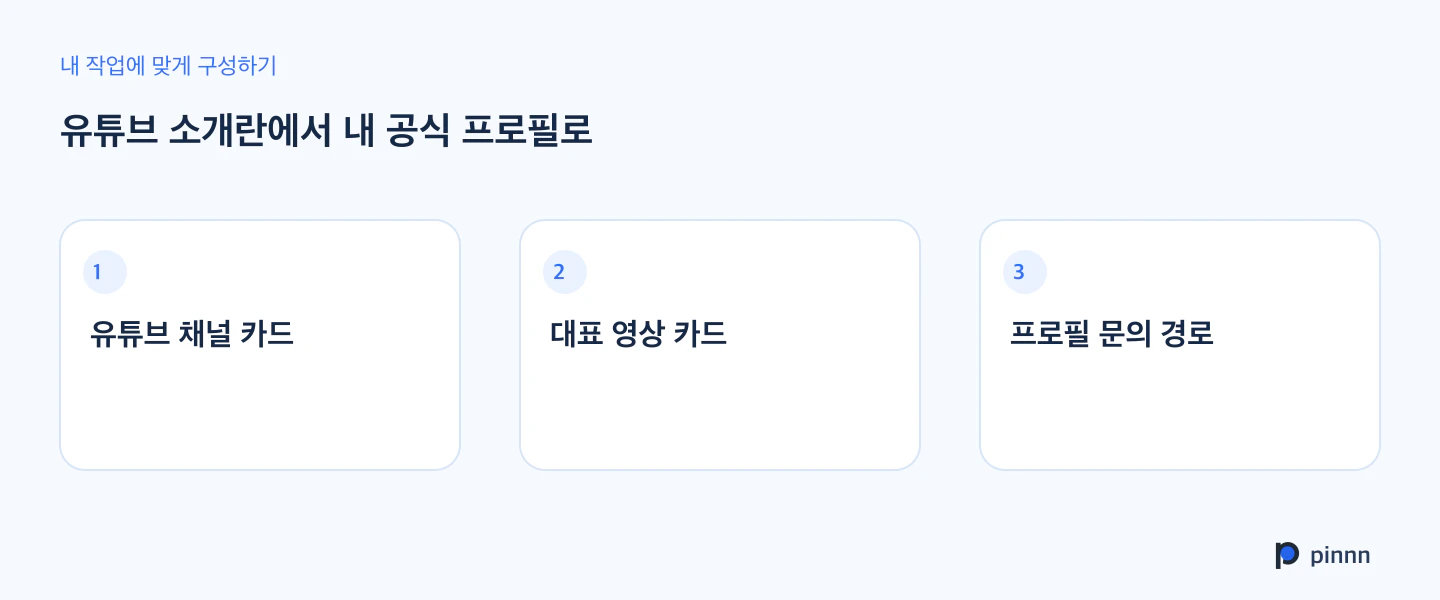
유튜브에서 넘어온 사람은 이미 콘텐츠 하나를 봤습니다. 핀페이지에는 활동 소개, 다른 대표 작업, 문의 경로를 이어 놓으세요. 채널로 되돌아가는 링크만 두기보다 더 알아볼 정보를 구성합니다.
핀페이지의 채널 카드와 유튜브의 소개 링크를 각각 열어보세요. 주소가 맞으면 Pinnn에서 공식 채널 연결 상태를 확인하고 대표 작업도 정리하세요. Pinnn AI와 공식 정보 준비 알아보기.
출처
- Pinnn 현재 서비스·플랜 안내 — Pinnn
- STORES와 Google 비즈니스 프로필 연결하기 — Search OS · 2026. 9. 9.
다음 가이드
가이드의 기준을 내 프로필에 적용하고, 공식 채널과 소개를 한 페이지에서 관리해 보세요.
핀페이지 만들기