
Linktree에 모아 둔 링크, Pinnn으로 가져오세요
Linktree의 링크를 Pinnn으로 가져온 뒤 제목과 순서를 다듬으세요. Free의 가져오기부터 새 공개 주소를 공유하기 전 점검까지 안내합니다.

Linktree에 이미 모아 둔 링크가 있다면 처음부터 주소를 다시 입력하지 않아도 됩니다. Pinnn의 Linktree 가져오기로 기존 링크를 옮긴 뒤, 소개와 대표 작업을 내 목적에 맞게 다듬으세요. Free에서도 가져오기를 시작합니다.
이전의 핵심은 링크 수를 그대로 늘리는 데 있지 않습니다. 지금도 쓰는 주소를 확인하고, 방문자가 먼저 볼 작업에 설명과 순서를 더하는 일입니다.
가져온 뒤 목적지를 직접 열어보세요
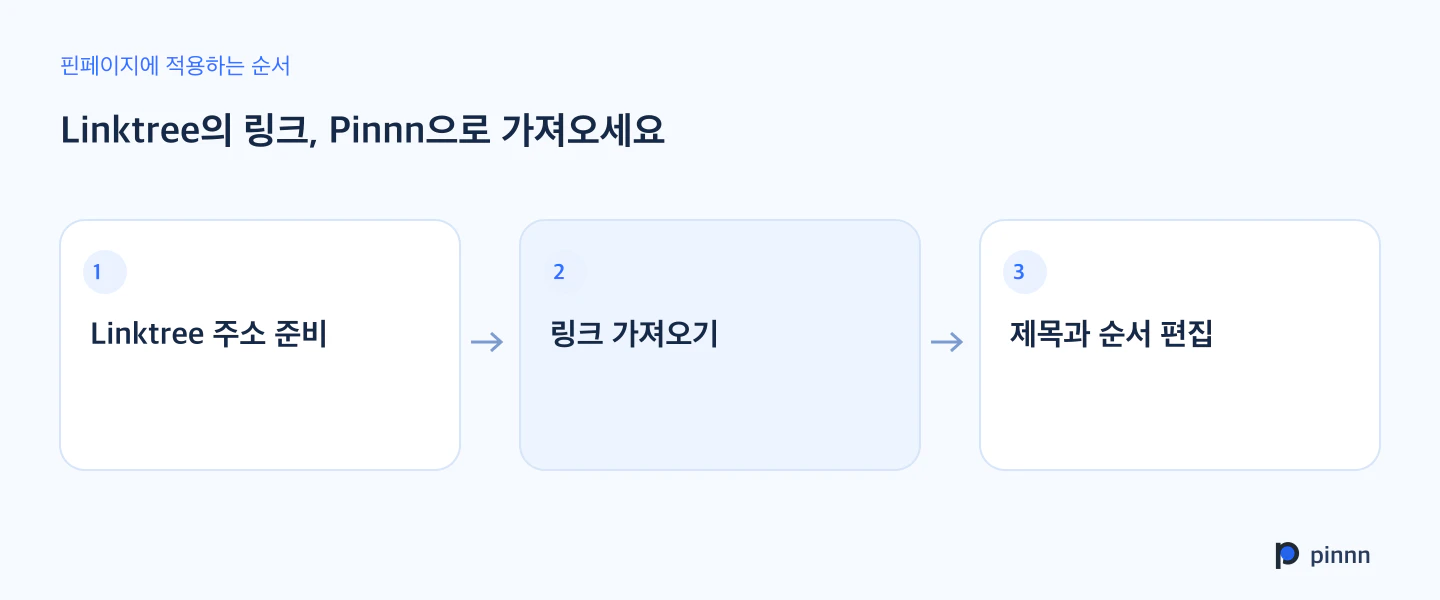
현재 Linktree 주소를 준비하고 Pinnn의 가져오기 안내에 따라 링크를 불러옵니다. 가져온 목록에서 각 주소와 제목을 확인하세요. 판매가 끝난 상품, 닫힌 모집, 다른 주소로 옮긴 작업은 현재 목적지에 맞게 정리합니다.
가져오기로 링크를 옮긴 뒤 제목과 설명을 편집합니다. 이어 공개 주소에서 실제 이동 경로를 살펴보세요. 목록을 점검하고 방문자의 읽는 순서를 정하면 됩니다.
플랫폼 이름을 작업 설명으로 바꿔보세요
유튜브라는 제목만 있던 링크에 어떤 영상을 볼지 설명을 더합니다. 작업 포트폴리오, 주말 집밥 영상, 새 전시 안내처럼 내용이 드러나는 이름을 써보세요. 원래 링크가 채널 전체를 가리키는지 특정 작업을 가리키는지도 확인합니다.
자기소개는 가져온 링크들을 읽는 기준입니다. 지금 하는 일을 짧게 쓰고 그 소개를 확인할 대표 작업을 앞으로 배치하세요. 여러 SNS를 나열한 목록을 내 활동을 소개하는 핀페이지로 다듬습니다.
새 주소를 공유하기 전에 마지막 동선을 확인하세요
핀페이지의 공개 주소를 휴대폰으로 열고 주요 링크를 눌러보세요. 이미지와 제목이 맞는지, 문의할 곳이 보이는지 살펴봅니다. 준비가 끝나면 SNS 소개나 고정 게시물의 기존 프로필 링크를 새 주소로 바꾸세요.
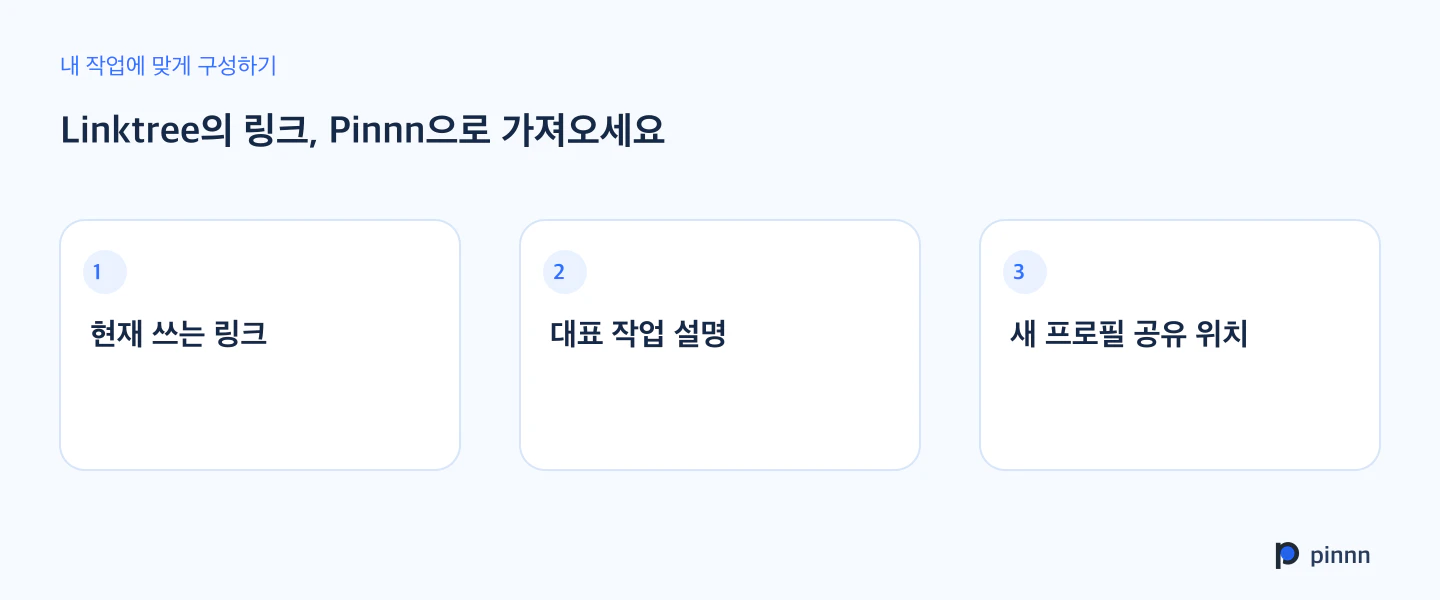
Linktree 주소 하나를 준비해 링크 가져오기를 시작하세요. 옮긴 목록 중 대표 작업부터 제목과 설명을 고치면 됩니다. Pinnn Free로 링크 정리 시작하기.
출처
- Pinnn 현재 서비스·플랜 안내 — Pinnn
- ASP→Shopify 이전 URL·구조화 데이터 승계 — Search OS · 2026. 9. 9.
다음 가이드


가이드의 기준을 내 프로필에 적용하고, 공식 채널과 소개를 한 페이지에서 관리해 보세요.
핀페이지 만들기